🗊 Презентация Средства создания отчетов Microsoft Reporting Services

Категория: Образование
Нажмите для полного просмотра!
Средства создания отчетов Microsoft Reporting Services, слайд №1 Средства создания отчетов Microsoft Reporting Services, слайд №2 Средства создания отчетов Microsoft Reporting Services, слайд №3 Средства создания отчетов Microsoft Reporting Services, слайд №4 Средства создания отчетов Microsoft Reporting Services, слайд №5 Средства создания отчетов Microsoft Reporting Services, слайд №6 Средства создания отчетов Microsoft Reporting Services, слайд №7 Средства создания отчетов Microsoft Reporting Services, слайд №8 Средства создания отчетов Microsoft Reporting Services, слайд №9 Средства создания отчетов Microsoft Reporting Services, слайд №10 Средства создания отчетов Microsoft Reporting Services, слайд №11 Средства создания отчетов Microsoft Reporting Services, слайд №12 Средства создания отчетов Microsoft Reporting Services, слайд №13 Средства создания отчетов Microsoft Reporting Services, слайд №14 Средства создания отчетов Microsoft Reporting Services, слайд №15 Средства создания отчетов Microsoft Reporting Services, слайд №16 Средства создания отчетов Microsoft Reporting Services, слайд №17 Средства создания отчетов Microsoft Reporting Services, слайд №18 Средства создания отчетов Microsoft Reporting Services, слайд №19 Средства создания отчетов Microsoft Reporting Services, слайд №20 Средства создания отчетов Microsoft Reporting Services, слайд №21 Средства создания отчетов Microsoft Reporting Services, слайд №22 Средства создания отчетов Microsoft Reporting Services, слайд №23 Средства создания отчетов Microsoft Reporting Services, слайд №24 Средства создания отчетов Microsoft Reporting Services, слайд №25

Содержание

Вы можете ознакомиться и скачать презентацию на тему Средства создания отчетов Microsoft Reporting Services. Доклад-сообщение содержит 25 слайдов. Презентации для любого класса можно скачать бесплатно. Если материал и наш сайт презентаций Mypresentation Вам понравились – поделитесь им с друзьями с помощью социальных кнопок и добавьте в закладки в своем браузере.

Слайды и текст этой презентации


Слайд 1


Отчеты в Visual Studio
Описание слайда:
Отчеты в Visual Studio

Слайд 2


Средства создания отчетов Microsoft Reporting Services Обычные офисные средства, такие, как Microsoft Office, с интегрированными возможностями для...
Описание слайда:
Средства создания отчетов Microsoft Reporting Services Обычные офисные средства, такие, как Microsoft Office, с интегрированными возможностями для извлечения данных. (VSTO или технология COM) Crystal Reports for Microsoft Visual Studio .NET

Слайд 3


Microsoft Reporting Services
Описание слайда:
Microsoft Reporting Services

Слайд 4


Microsoft Reporting Services Главная задача MSRS - обеспечить комплексный подход к управлению отчетами и поддержку всего жизненного цикла отчетов,...
Описание слайда:
Microsoft Reporting Services Главная задача MSRS - обеспечить комплексный подход к управлению отчетами и поддержку всего жизненного цикла отчетов, включающего создание отчетов, управление ими и доставку отчетов.

Слайд 5


В ядре MSRS находятся следующие службы: извлечение информации из источников; обработка данных и формирование отчета; доставка отчета; поддержка...

Описание слайда:

В ядре MSRS находятся следующие службы: извлечение информации из источников; обработка данных и формирование отчета; доставка отчета; поддержка интегрированной безопасности.
Слайд 6


Архитектура платформы Microsoft Reporting Services
Описание слайда:

Архитектура платформы Microsoft Reporting Services

Слайд 7


шаг 1 : подготовка шаблона
Описание слайда:
шаг 1 : подготовка шаблона

Слайд 8


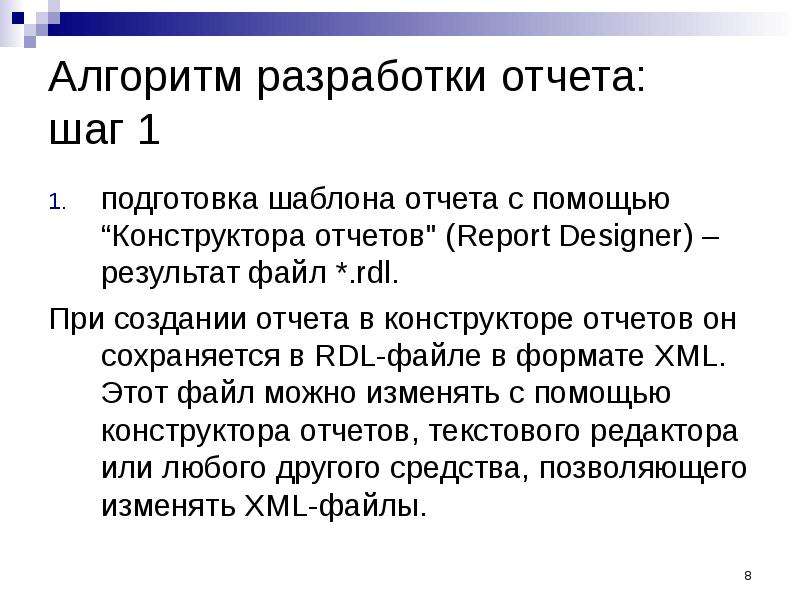
Алгоритм разработки отчета: шаг 1 подготовка шаблона отчета с помощью “Конструктора отчетов" (Report Designer) – результат файл *.rdl. При...
Описание слайда:
Алгоритм разработки отчета: шаг 1 подготовка шаблона отчета с помощью “Конструктора отчетов" (Report Designer) – результат файл *.rdl. При создании отчета в конструкторе отчетов он сохраняется в RDL-файле в формате XML. Этот файл можно изменять с помощью конструктора отчетов, текстового редактора или любого другого средства, позволяющего изменять XML-файлы.

Слайд 9


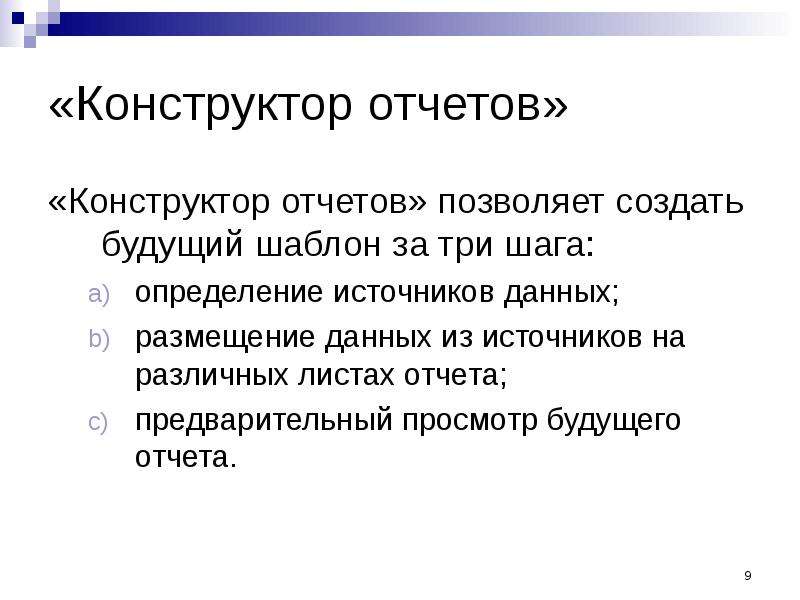
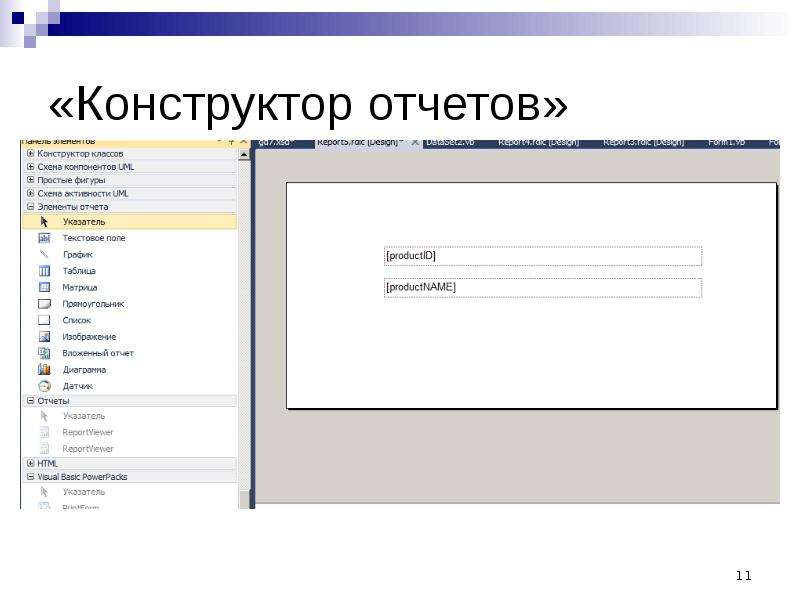
«Конструктор отчетов» «Конструктор отчетов» позволяет создать будущий шаблон за три шага: определение источников данных; размещение данных из...
Описание слайда:
«Конструктор отчетов» «Конструктор отчетов» позволяет создать будущий шаблон за три шага: определение источников данных; размещение данных из источников на различных листах отчета; предварительный просмотр будущего отчета.

Слайд 10


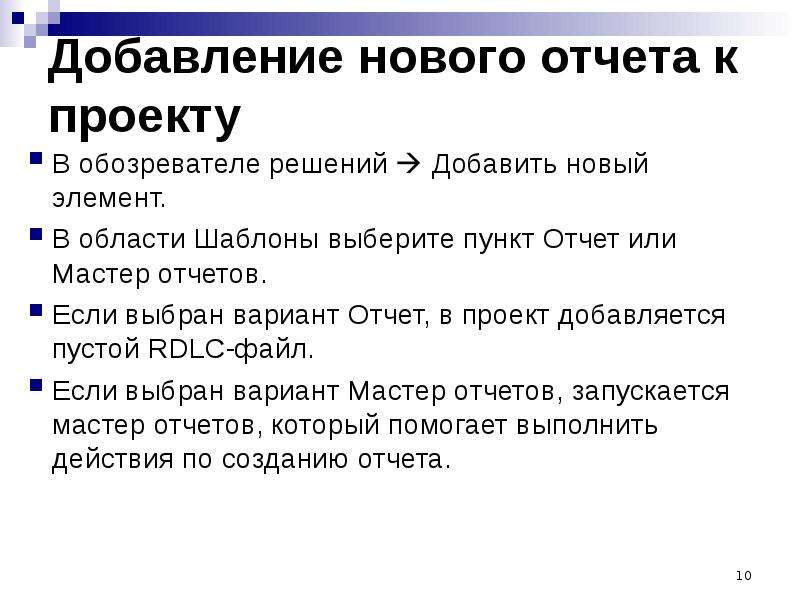
Добавление нового отчета к проекту В обозревателе решений  Добавить новый элемент. В области Шаблоны выберите пункт Отчет или Мастер отчетов. Если...
Описание слайда:
Добавление нового отчета к проекту В обозревателе решений  Добавить новый элемент. В области Шаблоны выберите пункт Отчет или Мастер отчетов. Если выбран вариант Отчет, в проект добавляется пустой RDLC-файл. Если выбран вариант Мастер отчетов, запускается мастер отчетов, который помогает выполнить действия по созданию отчета.

Слайд 11


«Конструктор отчетов»
Описание слайда:
«Конструктор отчетов»

Слайд 12


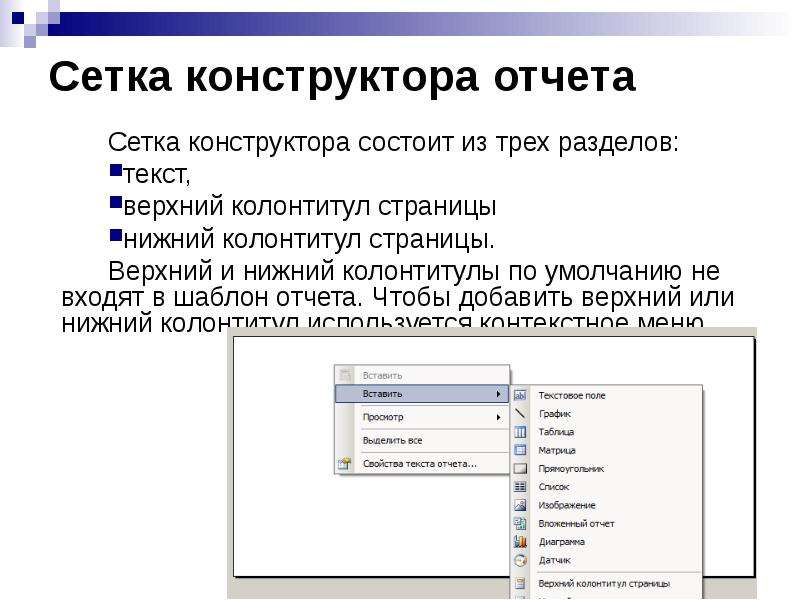
Сетка конструктора отчета Сетка конструктора состоит из трех разделов: текст, верхний колонтитул страницы нижний колонтитул страницы. Верхний и...
Описание слайда:
Сетка конструктора отчета Сетка конструктора состоит из трех разделов: текст, верхний колонтитул страницы нижний колонтитул страницы. Верхний и нижний колонтитулы по умолчанию не входят в шаблон отчета. Чтобы добавить верхний или нижний колонтитул используется контекстное меню.

Слайд 13


Добавление элементов в сетку конструктора производится с помощью панели инструментов. После добавления к отчету элемента данных можно открыть окно...
Описание слайда:
Добавление элементов в сетку конструктора производится с помощью панели инструментов. После добавления к отчету элемента данных можно открыть окно «Источники данных» и перетащить поля в нужные ячейки. Каждый элемент в области конструктора отчета содержит свойства, которыми можно управлять в диалоговом окне свойств или области Свойства.

Слайд 14


Части отчета
Описание слайда:
Части отчета

Слайд 15


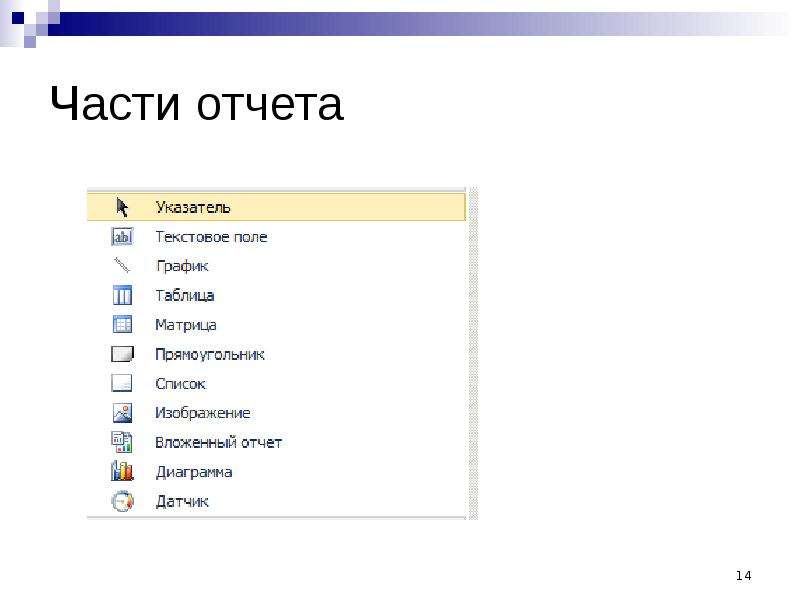
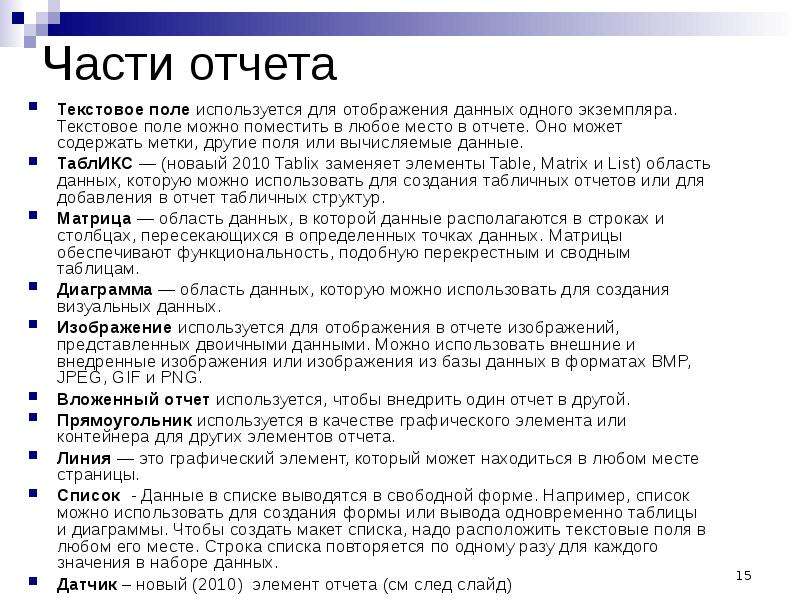
Части отчета Текстовое поле используется для отображения данных одного экземпляра. Текстовое поле можно поместить в любое место в отчете. Оно может...
Описание слайда:
Части отчета Текстовое поле используется для отображения данных одного экземпляра. Текстовое поле можно поместить в любое место в отчете. Оно может содержать метки, другие поля или вычисляемые данные. ТаблИКС — (новаый 2010 Tablix заменяет элементы Table, Matrix и List) область данных, которую можно использовать для создания табличных отчетов или для добавления в отчет табличных структур. Матрица — область данных, в которой данные располагаются в строках и столбцах, пересекающихся в определенных точках данных. Матрицы обеспечивают функциональность, подобную перекрестным и сводным таблицам. Диаграмма — область данных, которую можно использовать для создания визуальных данных. Изображение используется для отображения в отчете изображений, представленных двоичными данными. Можно использовать внешние и внедренные изображения или изображения из базы данных в форматах BMP, JPEG, GIF и PNG. Вложенный отчет используется, чтобы внедрить один отчет в другой. Прямоугольник используется в качестве графического элемента или контейнера для других элементов отчета. Линия — это графический элемент, который может находиться в любом месте страницы. Список - Данные в списке выводятся в свободной форме. Например, список можно использовать для создания формы или вывода одновременно таблицы и диаграммы. Чтобы создать макет списка, надо расположить текстовые поля в любом его месте. Строка списка повторяется по одному разу для каждого значения в наборе данных. Датчик – новый (2010) элемент отчета (см след слайд)

Слайд 16


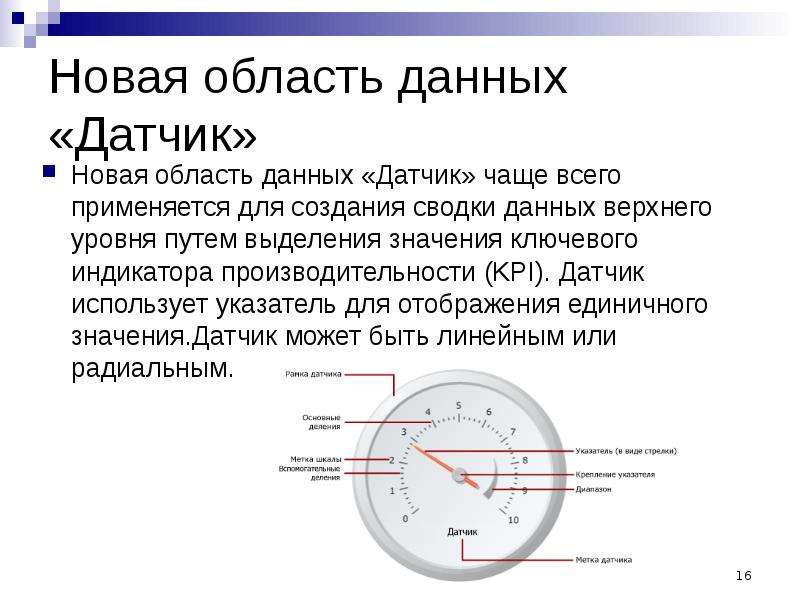
Новая область данных «Датчик» Новая область данных «Датчик» чаще всего применяется для создания сводки данных верхнего уровня путем выделения...
Описание слайда:
Новая область данных «Датчик» Новая область данных «Датчик» чаще всего применяется для создания сводки данных верхнего уровня путем выделения значения ключевого индикатора производительности (KPI). Датчик использует указатель для отображения единичного значения.Датчик может быть линейным или радиальным.

Слайд 17


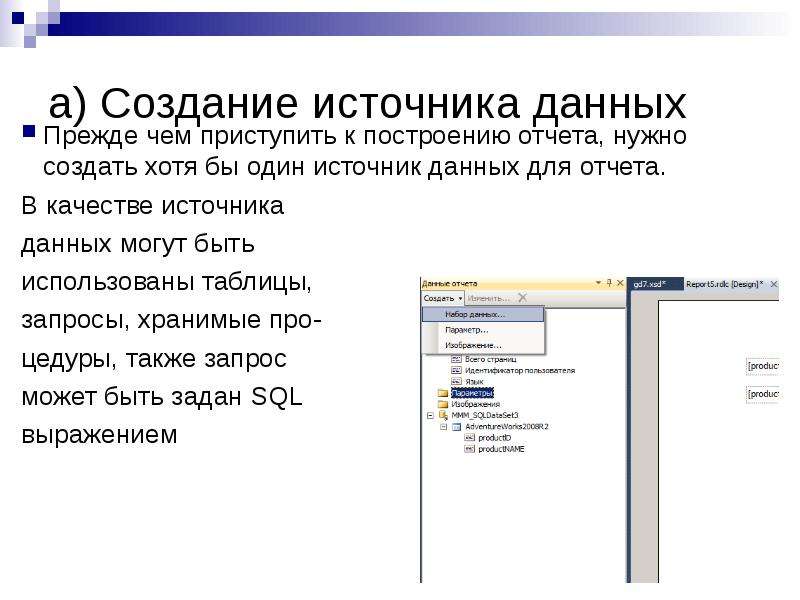
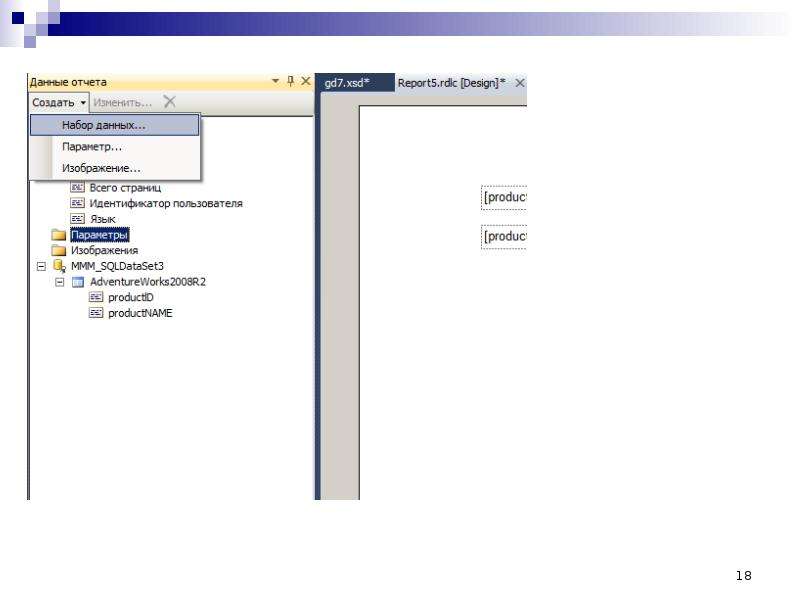
а) Создание источника данных Прежде чем приступить к построению отчета, нужно создать хотя бы один источник данных для отчета. В качестве источника...
Описание слайда:
а) Создание источника данных Прежде чем приступить к построению отчета, нужно создать хотя бы один источник данных для отчета. В качестве источника данных могут быть использованы таблицы, запросы, хранимые про- цедуры, также запрос может быть задан SQL выражением

Слайд 18


Средства создания отчетов Microsoft Reporting Services, слайд №18
Описание слайда:

Слайд 19


Шаг 2 – добавление компонент для отображения
Описание слайда:
Шаг 2 – добавление компонент для отображения

Слайд 20


Алгоритм разработки отчета шаг 2: После создания шаблона для формирования итогового отчета следует использовать "Менеджер отчетов" (Report...
Описание слайда:
Алгоритм разработки отчета шаг 2: После создания шаблона для формирования итогового отчета следует использовать "Менеджер отчетов" (Report Manager),который позволяет выполнять следующие операции: помещать шаблон отчета на сервер; управлять иерархией размещения отчетов; формировать выбранный пользователем отчет; разграничивать доступ к отдельным отчетам, каталогам отчетов, а также источникам данных (используется ролевая модель, базирующаяся на интегрированной безопасности Windows); определять методику доставки отчета потребителям ("подписку").

Слайд 21


Отображение отчета Добавить в проект новую форму WindowsForm, добавить на нее ЭУ ReportViewer
Описание слайда:
Отображение отчета Добавить в проект новую форму WindowsForm, добавить на нее ЭУ ReportViewer

Слайд 22


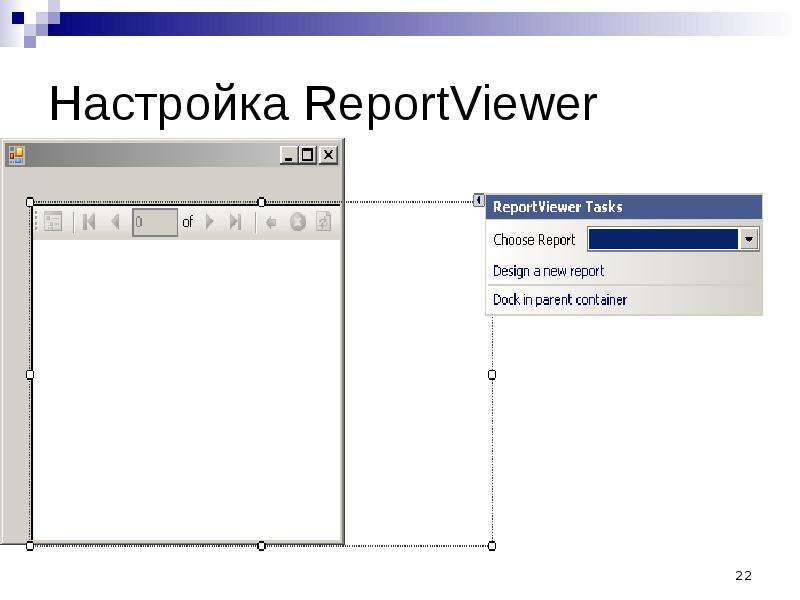
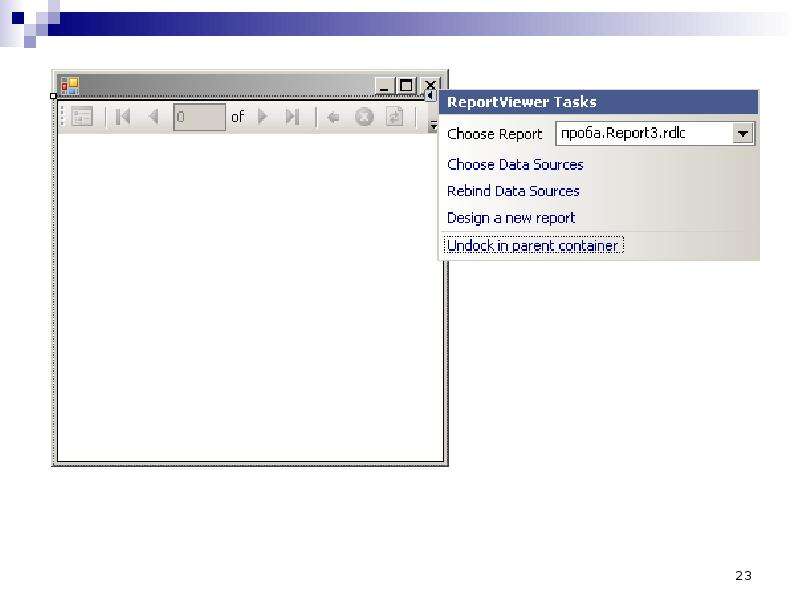
Настройка ReportViewer
Описание слайда:
Настройка ReportViewer

Слайд 23


Средства создания отчетов Microsoft Reporting Services, слайд №23
Описание слайда:

Слайд 24


Шаг 3 – отображение отчета
Описание слайда:
Шаг 3 – отображение отчета

Слайд 25


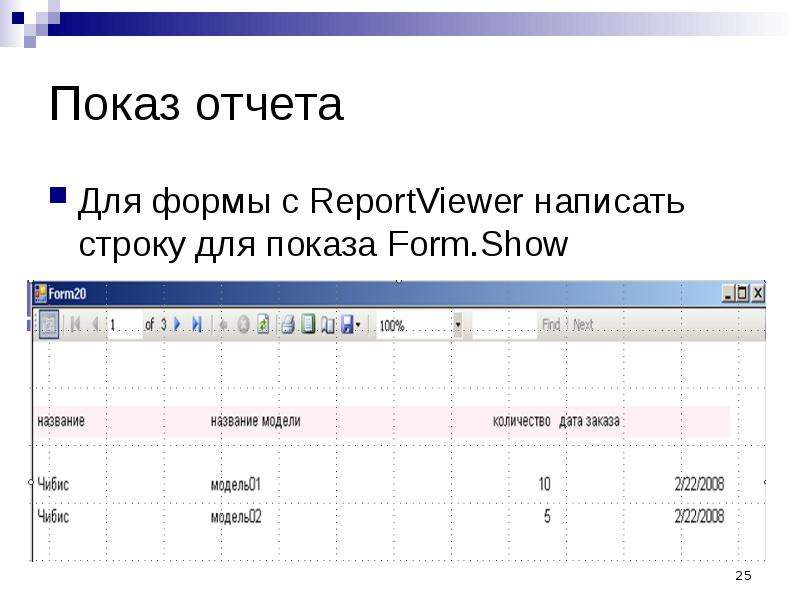
Показ отчета Для формы с ReportViewer написать строку для показа Form.Show
Описание слайда:
Показ отчета Для формы с ReportViewer написать строку для показа Form.Show


Похожие презентации
Mypresentation.ru
Загрузить презентацию